Google WorkspaceをClaudeで編集する前に決めること
要約
AnthropicがClaudeからGoogle Docs・Sheets・Slidesを扱える連携機能を発表しました。導入前に決めたい対象ファイル、権限、変更履歴、人によるレビューの置き方を整理します。
生成AIはチャットで答える段階から、業務で使う成果物を直接扱う段階へ進んでいます。Google Workspaceを使う企業にとって、Claude Google DocsやClaude Google Sheetsは、文章作成だけでなく編集権限の設計も伴うテーマです。
この記事の対象読者
次のような業務でGoogle Workspaceと生成AIを使う企業や組織を対象にしています。
- Google Workspaceを業務基盤にする企業や組織
- AIで資料作成を効率化したい企業や組織
- 社内文書の編集権限を管理したい企業や組織
- AIによる表計算作業を検証したい企業や組織
- 生成物のレビュー体制を整えたい企業や組織
ClaudeのGoogle Workspace連携
Anthropicは2026年10月6日、ClaudeからGoogle Docs、Google Sheets、Google Slidesを扱える連携機能を、有料プラン向けのパブリックベータとして発表しました。パブリックベータは、一般の利用者が試せる公開検証段階を指します。
発表情報によれば、Claudeのチャット画面とGoogle Workspaceの成果物を並べ、文書、表計算、プレゼンテーションの作成・編集を進められます。Claude Google Slidesを含む連携が示されたことで、生成AI資料作成の検証対象はチャットの回答から共有ファイルへ広がります。
チャットで文章案を受け取る場合、利用者は内容をコピーして成果物へ反映します。成果物を直接編集する場合は、ファイルの内容だけでなく、誰がどこを変え、誰が公開したかまで管理対象になります。

チャットから成果物編集へ
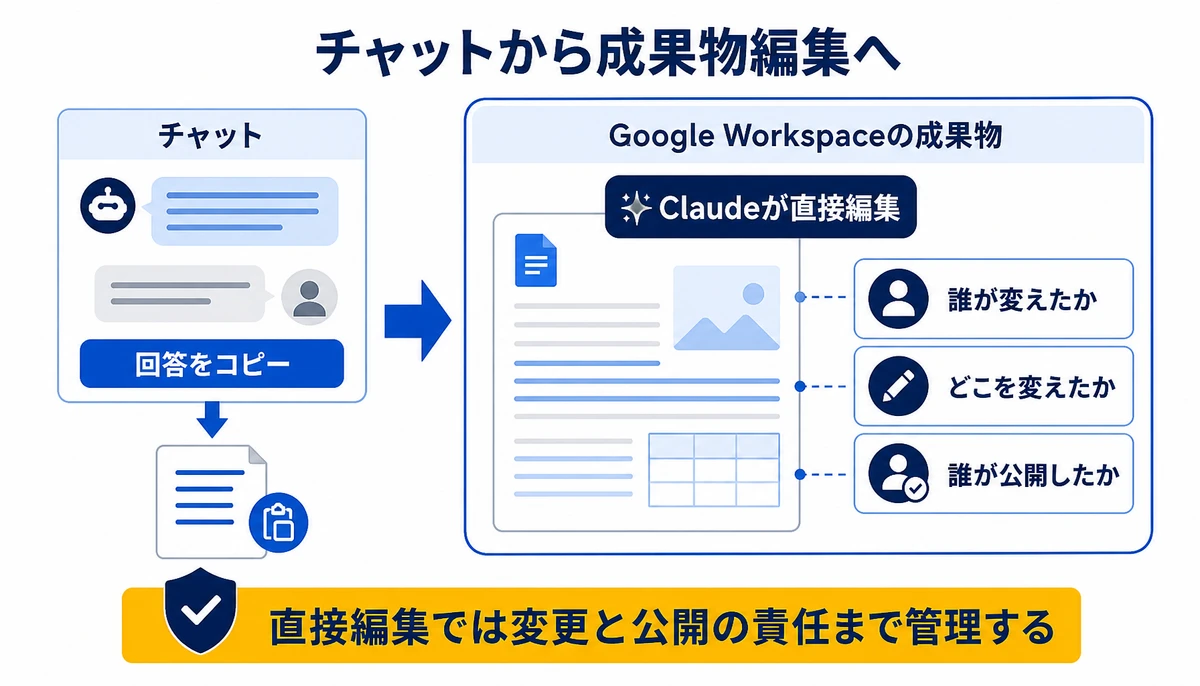
チャットは回答を読む場所ですが、Google Workspaceは社内外の人が参照する成果物の置き場です。AI文書編集を導入する際は、生成性能の比較だけでなく、編集後の責任の所在を決める必要があります。
- 対象成果物、新規作成だけか既存ファイルも含めるか
- 編集範囲、本文、セル、スライド構成、コメントのどこまで許可するか
- 共有範囲、社内限定か社外共有も含むか
- 確認者、編集内容を誰がレビューして公開するか
- 復元方法、誤更新時にどの版へ戻すか
たとえば営業資料では、Claudeに初稿を作らせる段階と、共有済みの提案書を直接修正する段階を分けます。後者を許可するなら、顧客名、価格、契約条件などの確認担当を先に決めます。
Google Workspaceの共有権限と、Claudeに接続して編集させる権限も分けて考えます。機密情報を含むファイルや社外共有ファイルを対象外にする判断は、業務ごとに記録しておくと運用がぶれにくくなります。
権限とレビューの設計
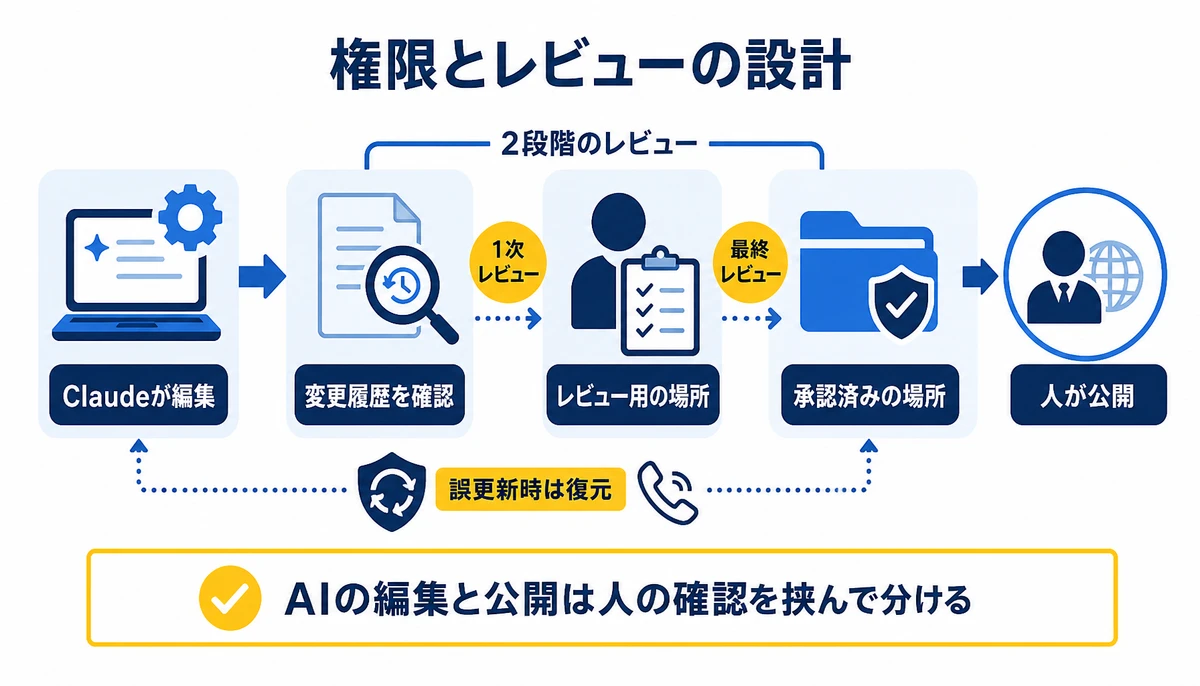
AIに編集を許可する前に、変更を確認して公開する人の流れを決めます。権限だけを先に広げると、編集できる人と内容を確認する人が同じになりやすいからです。
- Claudeがアクセスできるファイルを業務単位で指定する
- 新規作成と既存ファイルの編集を別の許可として扱う
- 変更履歴を確認する担当者を成果物ごとに置く
- レビュー前の成果物を公開済みファイルと分ける
- 誤更新時の復元と関係者への連絡手順を試す
レビューは、全文を毎回読み直す方法だけに限りません。表計算なら数式と合計値、文書なら固有名詞と結論、プレゼンテーションなら主張と図表の対応を確認項目にできます。
| 成果物 | 先に決める確認箇所 | 公開前の担当 |
|---|---|---|
| Google Docs | 固有名詞、事実関係、結論 | 文書の責任者 |
| Google Sheets | 数式、参照範囲、合計値 | 数値を使う業務の担当者 |
| Google Slides | 主張、図表、社外共有範囲 | 資料の提出責任者 |
導入前に決める業務単位
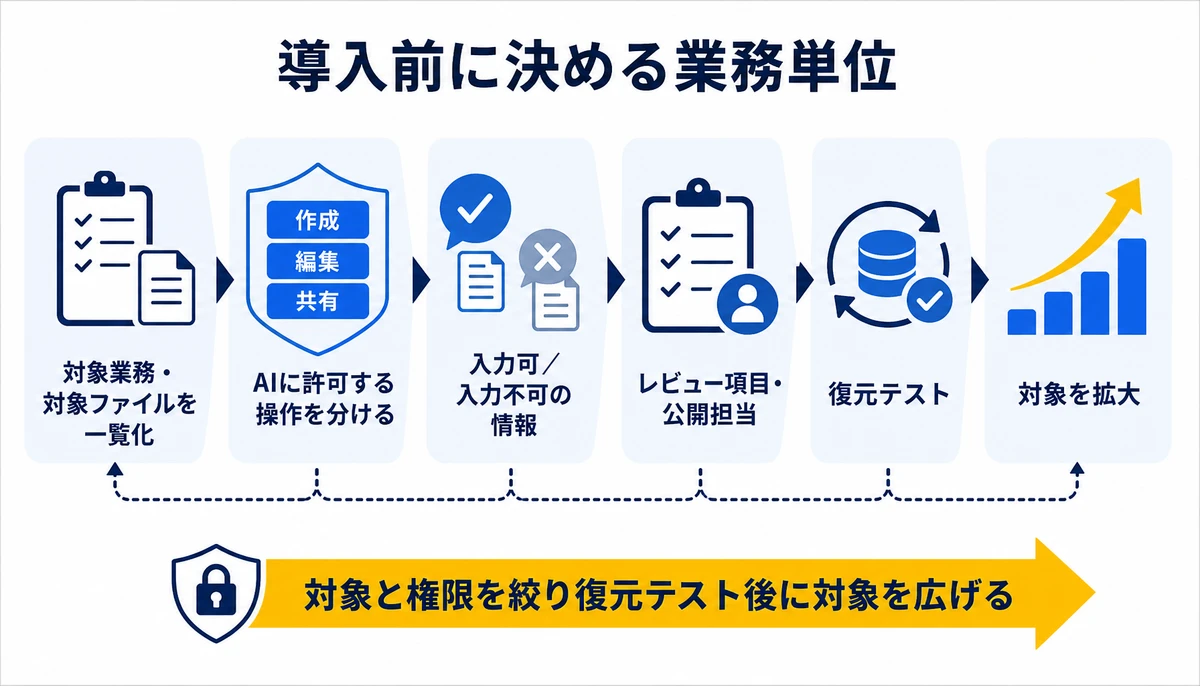
Claude Google Docs、Claude Google Sheets、Claude Google Slidesを一括導入するより、成果物ごとに許可する操作を分けたほうが判断しやすくなります。最初の検証では、作業時間だけでなく確認に必要な手間も記録します。
- 対象業務と対象ファイルを1つの一覧にする
- AIに許可する操作を作成、編集、共有に分ける
- 入力してよい情報と入力してはいけない情報を定義する
- レビュー項目と公開担当を成果物ごとに決める
- 誤更新の復元テストを実施してから対象を広げる
検証結果は、AIがきれいな文章を作れたかだけで評価しません。編集前後の差分を確認できたか、担当者が判断できたか、問題が起きたときに戻せたかを記録します。

自社で詰まりやすい設計箇所
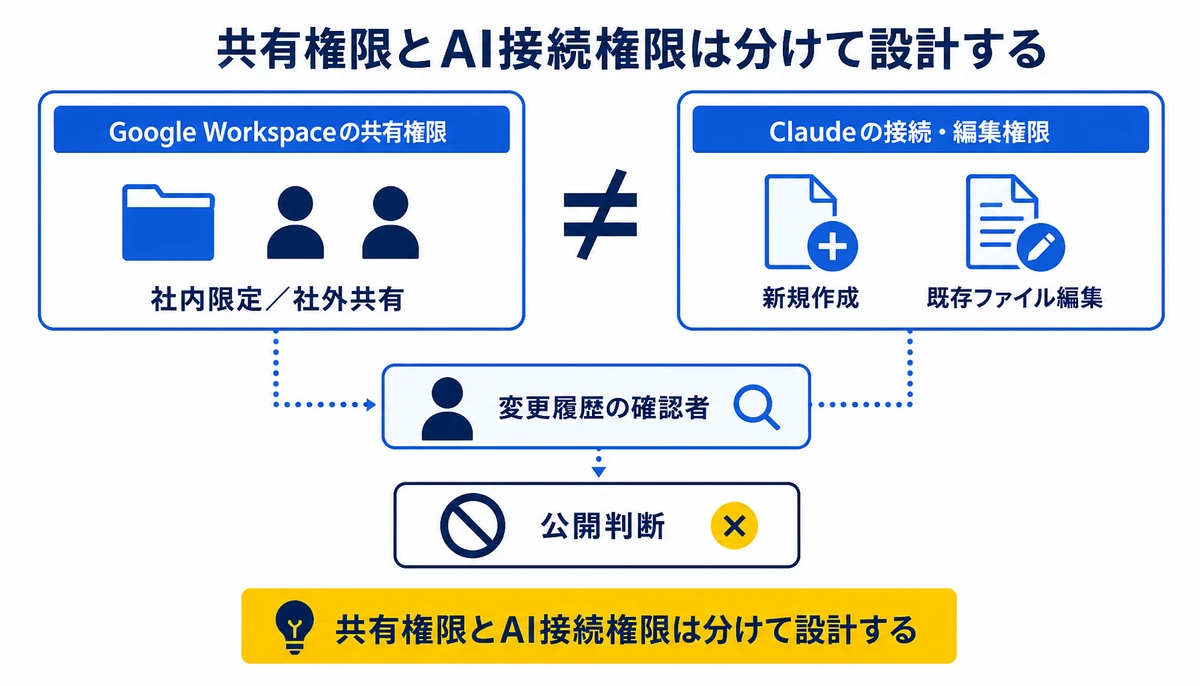
自社で進める場合、最初に詰まりやすいのは、対象ファイルの線引きとレビュー担当の配置です。共有権限は設定できても、AIの編集後に誰が差分を確認するかが決まっていないケースがあります。
- 新規作成と既存ファイル編集の許可が混ざる
- Google Workspaceの共有権限とAI接続権限を同じものとして扱う
- 変更履歴を確認する人が不在で、公開判断が止まる
外部の支援を使う場合は、ツール選定だけでなく、対象業務、権限、レビュー、復元までを同じ設計図に落とし込めます。BinxAI株式会社のみっちゃくんは、提案の前に現場へ入り、課題の整理と現状の診断を済ませてから要件を固めます。
見積は一式ではなく、要件を整理したうえで詳細に示します。契約後に要件が動いても、決めた範囲の中で優先順位を入れ替えて進められます。企画、課題整理、要件整理から開発までを同じ担当が受け持ち、内製化と社内定着まで支援します。
- 課題の整理と現状の診断
- 要件定義と設計
- 開発と本番環境への展開
- 運用の引き継ぎと内製化の支援
- 担当者向けの研修

よくある質問
ClaudeからGoogle Workspaceを編集できるのですか?
Anthropicは2026年10月6日、ClaudeからGoogle Docs、Google Sheets、Google Slidesを扱える連携機能を発表しました。有料プラン向けのパブリックベータとして案内されているため、自社での利用条件は最新情報を確認してください。
チャットで文章を作る場合と何が違いますか?
チャットでは回答を成果物へ反映する作業が利用者側に残ります。直接編集では、ファイルの変更履歴、共有権限、公開前のレビュー担当まで運用の対象になります。
最初から既存ファイルの編集を許可してもよいですか?
公開済みの文書や社外共有ファイルから始めると、誤更新時の影響を確認しにくくなります。まずは対象を絞り、新規作成や複製ファイルでレビューと復元を試す進め方が考えられます。
人によるレビューはどこに置けばよいですか?
AIの編集直後と、社内外へ公開する直前の2段階に分ける方法があります。表計算では数式や参照範囲、文書では固有名詞や結論など、成果物ごとの確認項目を決めてください。
Claude Google Sheetsの検証で何を見ればよいですか?
表の見た目だけでなく、数式、参照範囲、合計値、元データとの対応を確認します。編集前後の差分と復元方法を記録すると、次の業務へ広げる判断材料になります。
ClaudeでGoogle Workspaceの成果物を編集するなら、文章生成の性能だけで導入を決めないことです。対象ファイル、編集権限、変更履歴、レビュー担当を業務単位で決めてから、検証範囲を広げてください。
この記事の分類
同じ分類の記事をまとめて読めます。
次に読む記事
商社のAI導入 取引先の調査と契約書の確認から逆算して先に決めること
商社のAI導入を汎用的な効率化で終わらせず、取引先調査と契約書確認の判断量や見落としリスクから設計する方法を解説します。PoCの範囲、体制、KPI、費用の考え方まで、経営層と現場責任者が次に決める項目に落とし込みます。

弥生の記帳代行AI登場100枚の証憑を数分で処理する現実
弥生の記帳代行AIが証憑100枚を数分で処理します。読み取り精度だけでなく、例外仕訳や税区分の確認、会計ソフト連携、最終承認まで含めて導入効果を見極める方法を整理します。
TeamsとSlackで完結するAIサービスデスクの現実
ServiceNowのFlowを起点に、TeamsやSlackで使えるAIサービスデスクの機能と限界を整理します。本人確認、権限操作、有人引き継ぎ、段階導入の進め方まで、社内問い合わせの自動化を検討する際の判断材料を紹介します。