ChatGPTを社員の仕事に組み込む スケジュールタスクの管理術
要約
ChatGPT Enterpriseなどで広がる共有スケジュールタスクとWebhook起動を、GmailやSlackの業務にどう組み込むかを整理します。権限、認証、失敗通知、利用分析まで、導入前に決める管理項目を具体化します。
ChatGPTは、質問への回答を得る道具から、決めた時刻や業務イベントを起点に処理を続ける道具へ広がろうとしています。今回示されている共有スケジュールタスクとWebhook起動は、社員ごとの利用を業務フローへ近づける機能です。
便利さだけを見て全社展開すると、誰の権限で何を実行したのか追いにくくなります。BinxAIが見てきた範囲では、導入時から実行主体、失敗時の扱い、利用状況の確認方法まで決めた企業ほど、次の自動化へ進みやすい傾向があるようです。
この記事の対象読者
- ChatGPTを全社導入している企業
- 定型的な確認業務を自動化したい企業
- SlackやGitHubを業務基盤にする企業
- AIタスクの権限管理に悩む企業
- 業務自動化を小さく始めたい企業
共有タスクとWebhook起動
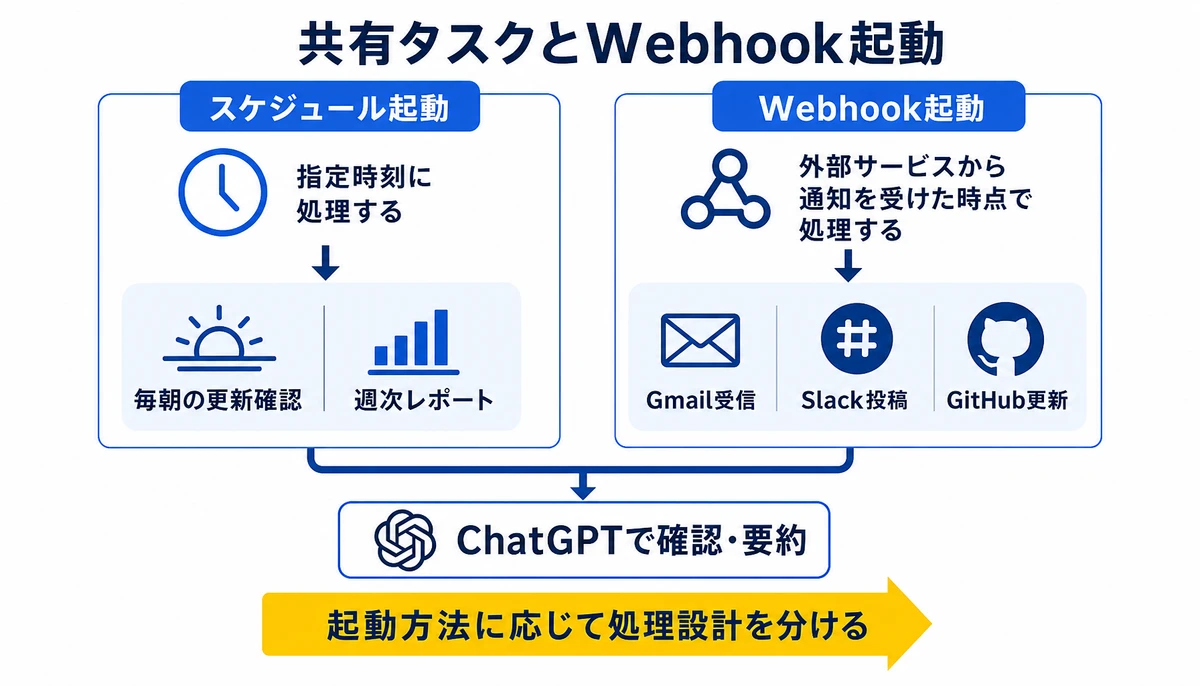
今回の動きでは、ChatGPT Enterprise、Edu、Healthcare向けに、共有スケジュールタスクとWebhookで起動するタスクが示されています。共有スケジュールタスクは、個人が自分だけで使うリマインダーではなく、組織内で目的を共有する処理として設計するものです。
スケジュール起動では、毎朝の更新確認や週次レポートの作成などを時刻で動かします。Webhook起動では、外部サービスから通知を受けた時点で、ChatGPTに確認や要約を依頼する流れを作ります。
- Gmailの受信を起点に、指定条件のメールを整理する
- Slackの特定チャンネルへの投稿を起点に、要点をまとめる
- GitHubの更新を起点に、変更内容の確認項目を作る
- 決めた時刻に、前回からの差分を定期報告する
ここでいうWebhookは、外部サービスから指定されたURLへイベントを通知する仕組みです。起動した事実と、ChatGPTが参照してよい情報は別に管理しなければなりません。

権限と認証の分離
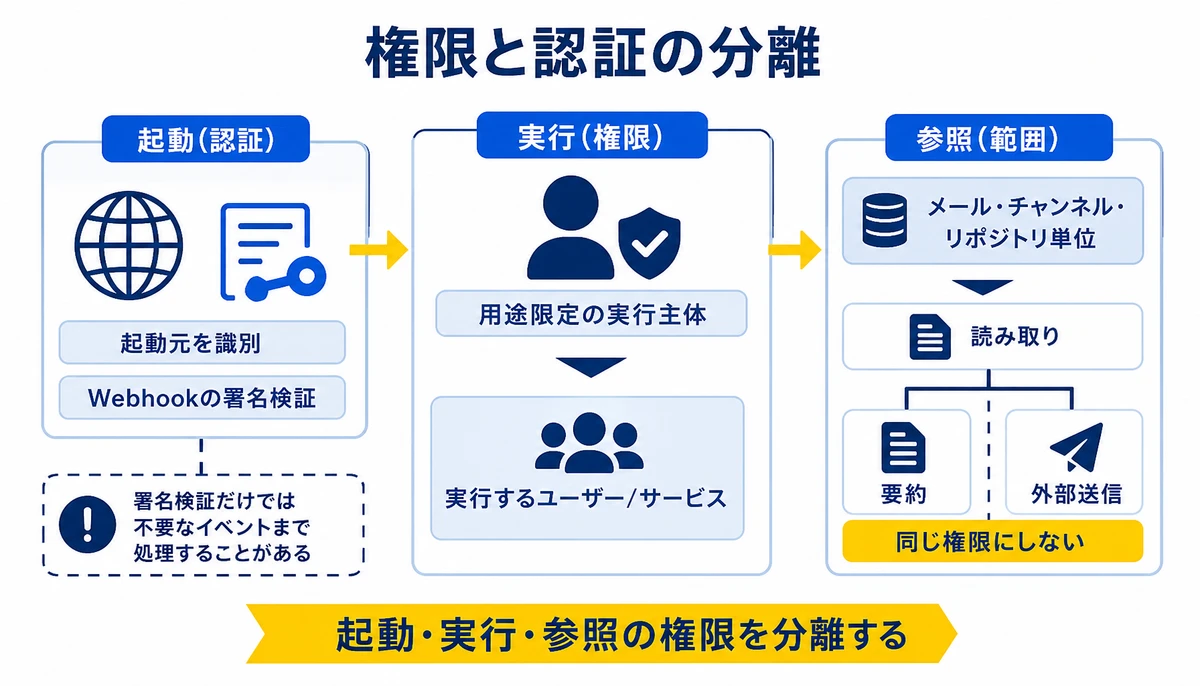
Webhook連携で最初に決めるのは、誰が呼び出せるかではなく、呼び出し後に何が実行されるかです。認証に成功した通知でも、広いデータ参照権限を持たせると、想定外の情報まで処理対象になりかねません。
業務では、起動元の認証、実行するユーザーやサービスの権限、取得できるデータの範囲を分けて記録します。社員の個人アカウントをそのまま使うより、用途を限定した実行主体を置く方が、異動や退職時の見直しもしやすいでしょう。
- 起動元を識別する認証情報を発行し、用途ごとに分ける
- メール、チャンネル、リポジトリ単位で参照範囲を限定する
- 要約と外部送信を同じ権限にせず、処理を分ける
- タスクの所有者、目的、頻度、停止条件を台帳に残す
- 担当者の変更時に認証情報と権限を棚卸しする
失敗通知と利用分析
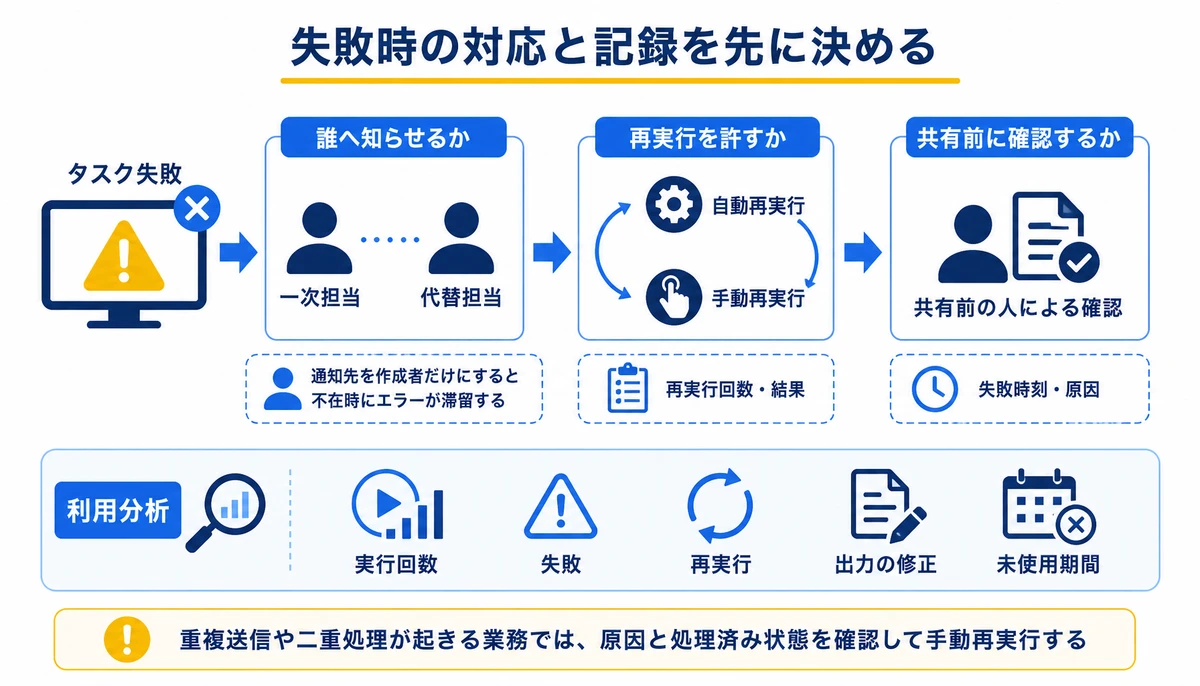
スケジュールタスクは、動いているときより止まったときに運用差が出ます。通知がないまま処理が止まると、定期報告の欠落や確認漏れが後から判明するかもしれません。
タスクごとに、失敗を誰へ知らせるか、再実行を許すか、出力を人が確認してから共有するかを決めます。通知先を作成者だけにすると、担当者の不在時にエラーが滞留します。
| 管理項目 | 先に決める内容 | 確認する記録 |
|---|---|---|
| 失敗通知 | 一次担当と代替担当 | 失敗時刻と原因 |
| 再実行 | 自動か手動か | 再実行回数と結果 |
| 人の確認 | 共有前に確認するか | 確認者と承認時刻 |
| 利用分析 | 実行頻度と停止基準 | 実行数と未使用期間 |
利用分析では、単純な実行回数だけを見ないことが大切です。失敗率、再実行の有無、出力を人が修正した回数、長期間使われていないタスクも並べると、過剰利用や形骸化を見つけやすくなります。
小さく始める業務選び
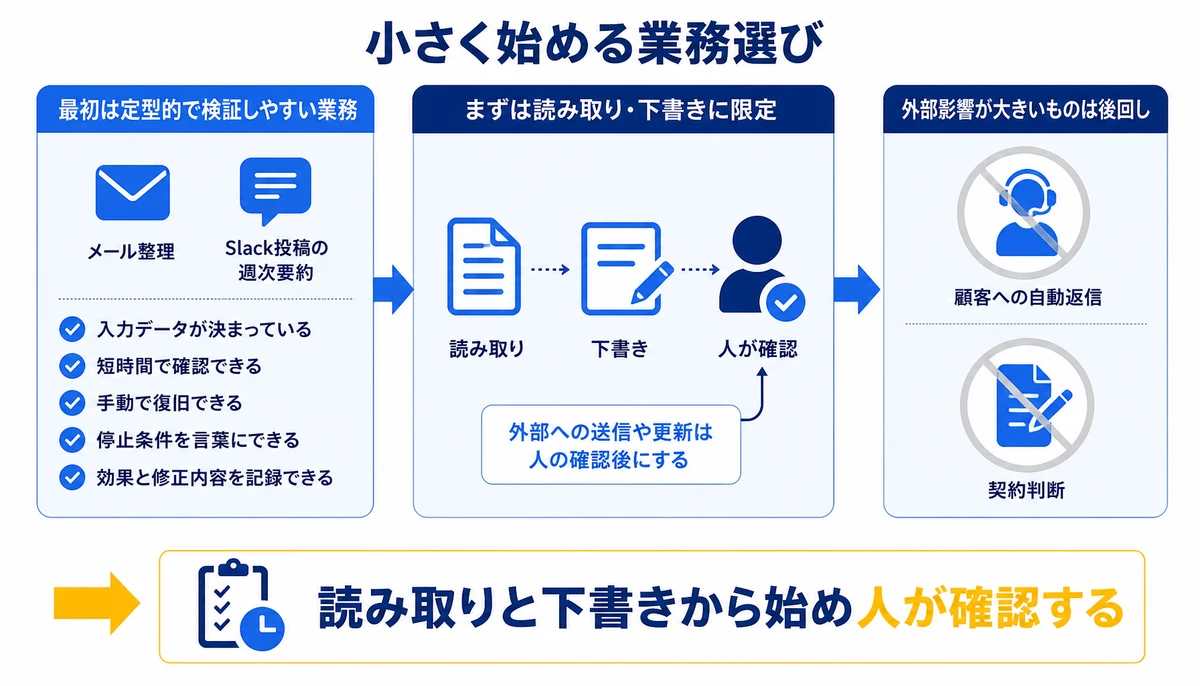
最初の対象には、定型的で、結果を人が検証しやすい業務を選びます。たとえば、決まった条件のメール整理や、Slack投稿の週次要約なら、出力の正しさを担当者が短時間で確認できるでしょう。
反対に、顧客への自動返信や契約判断のように、誤りがそのまま外部影響になる処理は後回しにします。まずは読み取りと下書きに限定し、外部への送信や更新は人の確認後にする設計が現実的です。
- 入力データが決まっているか
- 出力を担当者が短時間で確認できるか
- 失敗しても手動で復旧できるか
- 処理を止める条件を言葉にできるか
- 効果と修正内容を記録できるか
1つのタスクを動かしたら、処理時間だけでなく、確認にかかった時間や修正内容も残します。人が毎回大幅に書き直すなら、プロンプトより先に入力条件や出力形式を見直す段階です。

自社で詰まりやすい設計箇所
自社だけで進める場合、最初に詰まりやすいのは、タスクの責任者を決めること、参照データを絞ること、失敗時の復旧手順を作ることです。機能を有効にするだけでは、日々の運用に必要な判断が残ります。
- 個人タスクと共有タスクの境界が曖昧になる
- GmailやSlackの参照範囲が広がりすぎる
- Webhookの失敗を検知しても復旧担当が決まっていない
外部の支援を使うと、機能の説明を受けるだけでなく、現場の作業を分解して対象業務を絞り、権限と運用を要件に落とし込めます。契約前には、どこまでが設計で、どこからが開発や引き継ぎかを確認してください。
BinxAI株式会社 | みっちゃくん
BinxAI株式会社のみっちゃくんは、提案の前に現場へ入り、課題の整理と現状の診断を済ませてから要件を固めます。要件を整理したうえで詳細な見積を出し、契約後に要件が動いても、決めた範囲の中で優先順位を入れ替えて進めます。
企画、課題整理、要件整理から開発までを同じ担当が一気通貫で受け持つ体制です。運用の引き継ぎや内製化、担当者向けの研修まで含めて、自社で継続できる形を検討できます。
- 課題の整理と現状の診断
- 要件定義と設計
- 開発と本番環境への展開
- 運用の引き継ぎと内製化の支援
- 担当者向けの研修

よくある質問
共有スケジュールタスクは個人タスクと何が違いますか?
個人タスクは利用者本人の予定や作業を補助する使い方です。共有タスクは、目的、所有者、参照データ、停止条件を組織で管理し、担当者が変わっても運用を続ける前提で設計します。
GmailやSlackからChatGPTを起動できますか?
Webhookなど、外部サービスのイベントを受け取る仕組みを使えば、起動経路として設計できます。実際に接続できるサービスや必要な設定は環境で異なるため、対象サービスの認証方式と管理機能を確認してください。
Webhookで最低限確認すべき権限は何ですか?
起動元を認証する権限、ChatGPTが処理を実行する権限、参照できるデータの権限を分けて確認します。特に、読み取りだけでよいタスクに更新や送信の権限を与えない設計が必要です。
失敗時は自動で再実行すればよいですか?
すべてを自動再実行にするのは避けた方がよいでしょう。重複送信や同じデータの二重処理が起きる業務では、原因と処理済み状態を確認してから手動で再実行するのが無難です。
利用分析では何を見ればよいですか?
実行回数だけでなく、失敗、再実行、出力の修正、未使用期間を確認します。数字が増えていても、人の確認や修正が増えているなら、タスクの対象や出力条件の見直しどきです。
あわせて読みたい
ChatGPTを業務基盤へ広げるときは、タスクを増やす前に、実行主体、参照範囲、失敗時の責任者を決めます。GmailやSlackの小さな確認業務から始め、利用分析で結果を見ながら対象を広げる進め方が合っています。
この記事の分類
同じ分類の記事をまとめて読めます。
次に読む記事
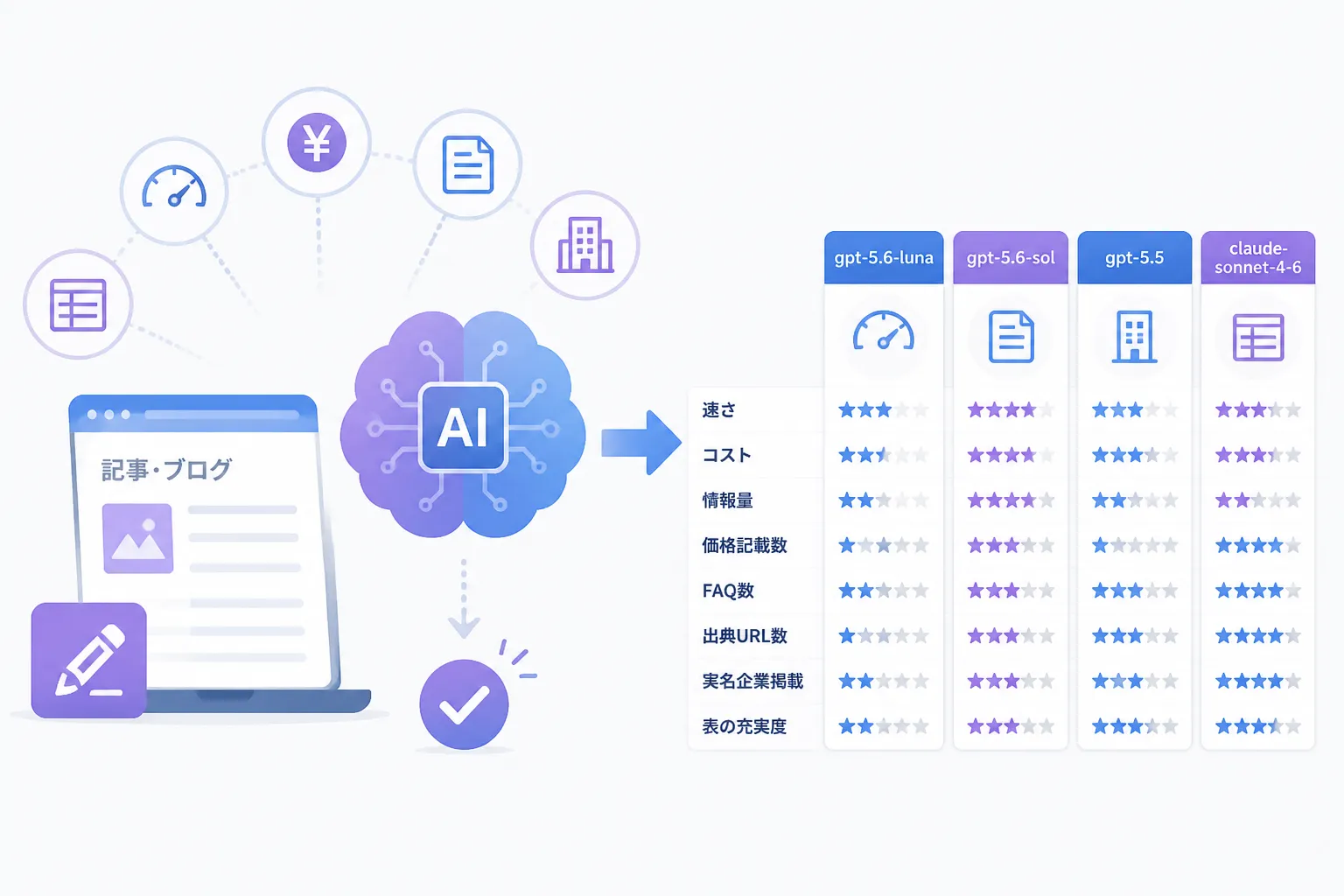
記事・ブログ自動生成に最適な生成AI(ChatGPT/Grok/Claude)モデル比較【最新版】
BinxAIの一次データをもとに、同じ指示文・テーマ・ウェブ検索条件でChatGPT系、Claude系、Grokの8モデルを比較。生成時間やコスト、文字数、価格・FAQ・出典URLの記載数を検証し、SEO記事や比較記事など用途別の選び方を解説します。
APIのない業務画面をAIエージェントに操作させる 検証から本番移行まで
API連携できない古い基幹画面や取引先ポータルをAIエージェントで操作する方法を解説します。MastraのSandbox Computer Useを使った検証環境、許可リスト、承認、停止条件、ログ、復旧手順まで具体化します。
クリックと入力まで任せるClaude in Chromeの業務利用ガイド
Claude in ChromeでWeb画面の読み取りやクリック入力を業務に使うときの実践ガイドです。Claude Coworkとの違い、承認と停止条件、操作ログとデータ管理、経費精算や申請業務の進め方を整理します。