クリックと入力まで任せるClaude in Chromeの業務利用ガイド

要約
Claude in ChromeでWeb画面の読み取りやクリック入力を業務に使うときの実践ガイドです。Claude Coworkとの違い、承認と停止条件、操作ログとデータ管理、経費精算や申請業務の進め方を整理します。
この記事の対象読者
Web画面を使う定型業務を抱え、API連携なしの自動化やブラウザーAIの安全性を確認したい担当者向けです。Claude Enterpriseの運用担当者にも、権限設計のたたき台として使えます。
- Web画面中心の業務を抱える企業
- API連携なしで自動化したい企業
- 経費や申請業務を効率化したい企業
- ブラウザーAIの安全性を確認したい企業
- Claude Enterpriseを導入する企業
Claude in Chromeで任せられる操作
Anthropicは2026年8月26日、Claude in Chromeの一般提供と、Claude Coworkへのブラウザー機能内蔵を案内しました。海外でもブラウザーを操作するAIエージェントが議論されていますが、BinxAIが業務設計で見るのは操作の派手さではありません。
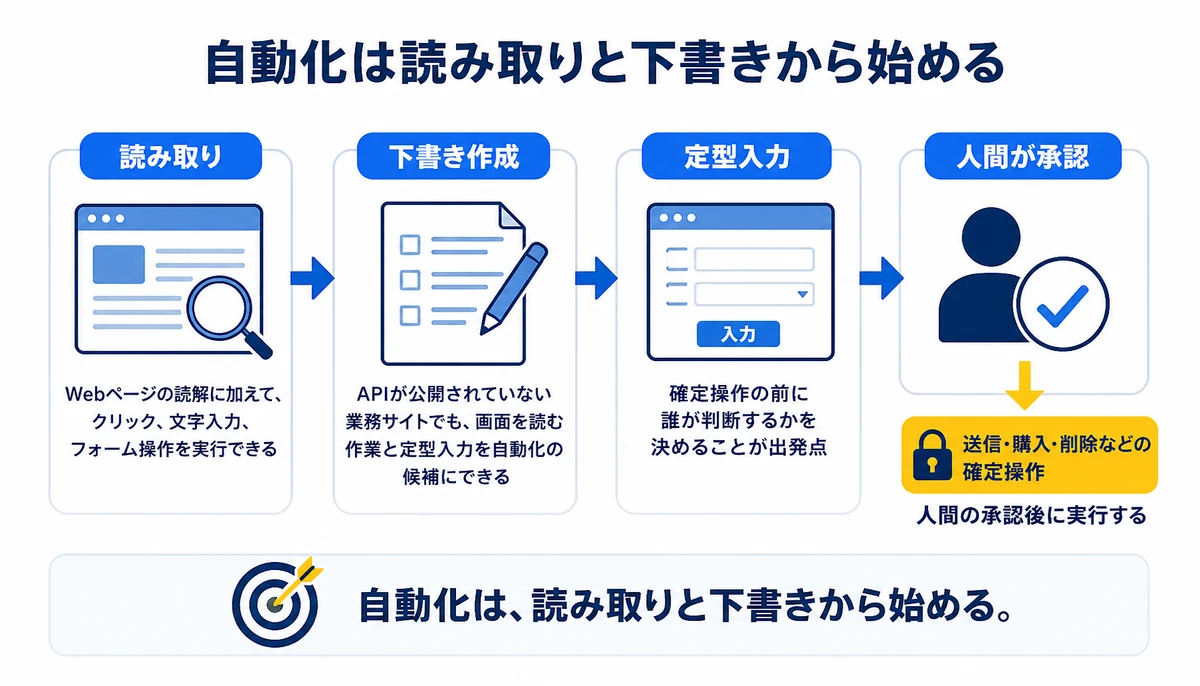
Tech Noisyの報道では、Claude in Chromeはページ内容の読み取りに加えて、クリック、文字入力、フォーム操作を実行できます。つまり、APIが公開されていない業務サイトでも、画面を読む作業と定型入力を自動化の候補にできます。
- 経費システムから申請項目を読み取り、入力前の下書きを作る
- 複数のWebページを開き、条件に合う情報を転記する
- 申請フォームの必須項目を確認し、未入力箇所を示す
- 社内画面の検索結果を整理し、担当者が確認できる形にする
クリックや入力を任せる範囲ではなく、確定操作の前に誰が判断するかを決めることが出発点です。
Claude in ChromeとClaude Coworkの違い
| 項目 | Claude in Chrome | Claude Cowork |
|---|---|---|
| 利用の入口 | Chrome拡張 | Claudeの作業環境 |
| ブラウザー機能 | Webページの読解と操作 | ブラウザー機能を内蔵する構成 |
| 検討しやすい場面 | 既存のChrome業務へ追加 | Claude上の作業とブラウザー操作をまとめる |
Anthropicの案内では、Claude Coworkにもブラウザー機能が組み込まれます。実際の選択では製品名だけでなく、利用者がどの画面から作業を始めるか、管理者がどこで権限を制御するかを比べてください。

導入前の権限と環境設定
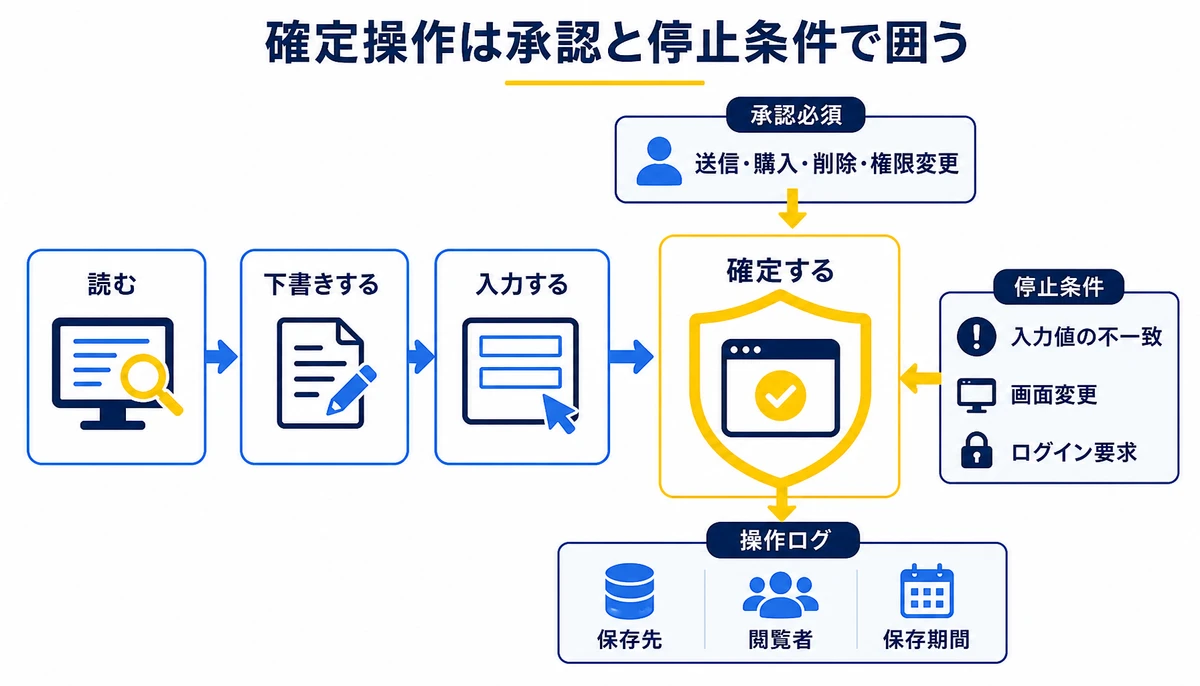
最初に、対象業務を「読む」「下書きする」「入力する」「確定する」に分けます。経費精算なら、領収書情報の確認と申請フォームの下書きは前半に置き、申請送信は後半に分離するのが基本の考え方です。
- 対象サイト、利用アカウント、扱う情報の種類を一覧にする
- 自動操作を許可するページと、対象外にするページを決める
- 送信、購入、削除、権限変更を承認必須にする
- 入力値の不一致、画面変更、ログイン要求を停止条件にする
- 操作ログの保存先、閲覧者、保存期間を社内規程に合わせる
Enterprise環境では、管理者が組織設定からブラウザー機能を有効化する運用が想定されています。個人の判断で拡張機能を配るのではなく、管理者設定と対象者の範囲を先に確認してください。
対象サイト: 経費精算システム
許可する操作: 検索、読み取り、下書き入力
承認が必要な操作: 申請送信、差し戻し、削除
停止条件: 金額不一致、宛先変更、追加認証の表示
記録項目: URL、入力値、操作結果、承認者経費精算を試す操作手順
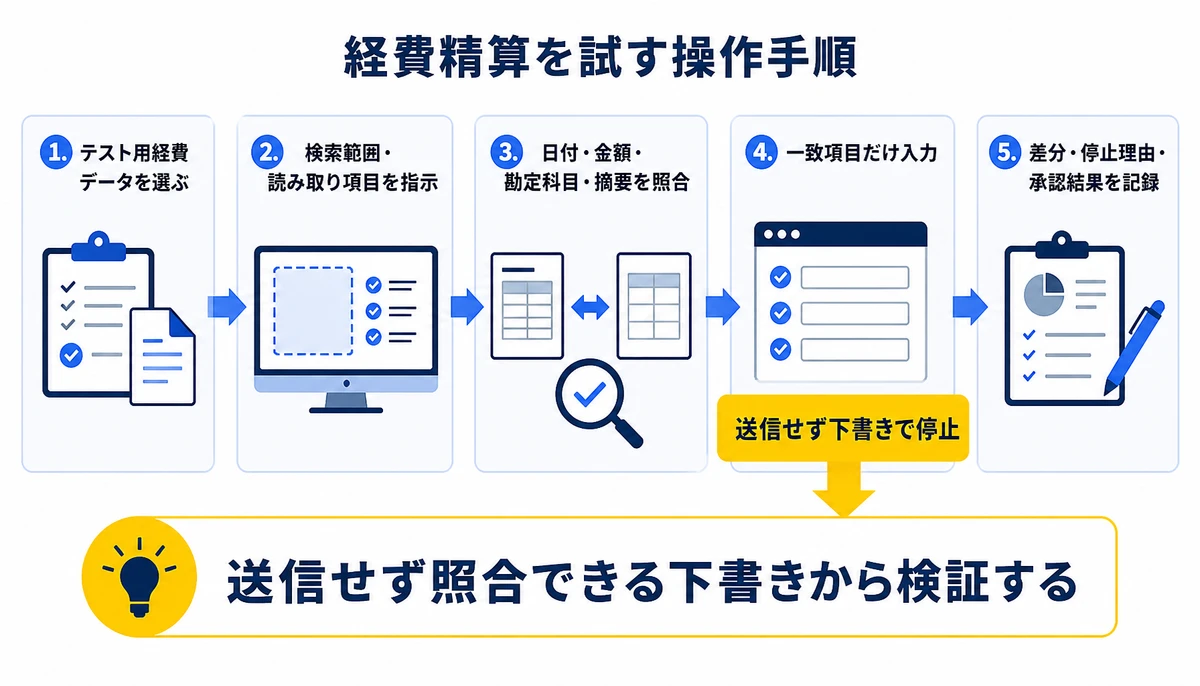
最初の検証は、実際の送信を伴わない下書き作成に絞ります。対象データを少量にし、担当者が画面を見ながら結果を照合できる状態を作ってください。
- 1. テスト用の経費データを選び、対象URLと入力項目を決める
- 2. Claude in Chromeに、検索範囲と読み取る項目を指示する
- 3. 取得した日付、金額、勘定科目、摘要を元データと照合する
- 4. 一致した項目だけをフォームへ入力し、送信せず下書きで止める
- 5. 差分、停止理由、担当者の承認結果を記録する
指示は、目的と禁止事項を分けて書きます。「経費申請を完了して」だけではなく、送信禁止、金額が一致しない場合は停止、確認画面では待機、と指定してください。
目的: 指定した経費データを申請フォームへ下書き入力する
許可: ページの読み取り、検索、フォーム入力
禁止: 送信、削除、差し戻し、別サイトへの移動
停止: 金額や日付が元データと異なる場合、追加認証が表示された場合
終了条件: 下書き保存後、入力結果と未入力項目を報告する結果を確認したら、次の段階で定型入力へ広げます。送信を含める場合は、承認者が画面上の申請内容と送信先を確認した後に、1件ずつ実行する流れが扱いやすいでしょう。
- 読み取りのみで、値の取得精度と対象範囲を確認する
- 下書き入力で、項目の対応関係と画面遷移を確認する
- 定型入力で、停止条件が働くかを確認する
- 承認後の送信で、記録と事後確認が残るかを確認する
つまずきやすい点と対処
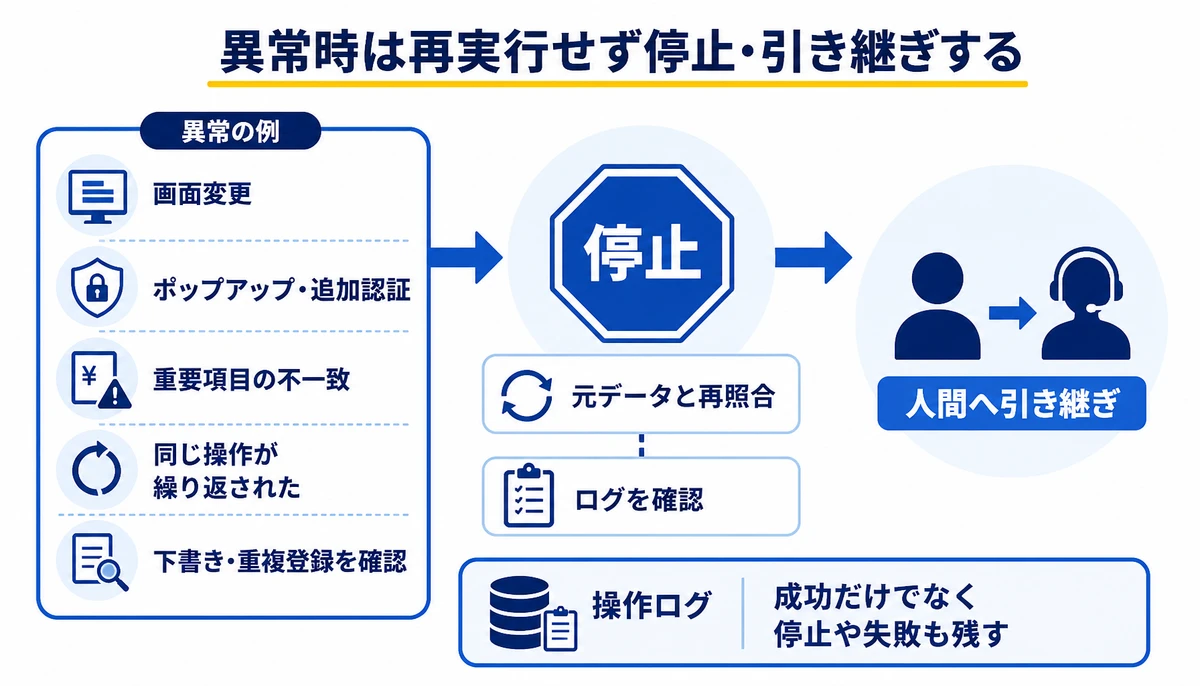
ブラウザー操作は、画面の見た目が変わると入力先の特定を誤る可能性があります。ボタンの位置だけに依存せず、ページ名、項目名、確認画面の文言を停止条件に含めてください。
- 画面変更で別のボタンを押しそうな場合は、その場で停止する
- ポップアップや追加認証が出た場合は、人間へ引き継ぐ
- 金額、宛先、申請者などの重要項目は元データと再照合する
- 同じ操作が繰り返された場合は、処理を止めてログを確認する
- 失敗時に再実行する前に、下書きや重複登録の有無を確認する
操作ログは、成功した処理だけでなく停止や失敗も残します。実行URL、入力内容、操作結果、停止理由、承認者がそろうと、誤操作の原因を後から追いやすくなります。
自社で進める場合は、画面変更への追随、業務ルールの例外整理、ログの保管責任が担当者に集中しやすい点に注意が必要です。特に経費や申請では、入力ミスよりも、誰が確定を認めたかを説明できない状態が問題になります。
外部の支援を使うと、対象業務の切り分けから停止条件、ログ項目、担当者への引き継ぎまでを一つの設計として確認できます。BinxAI株式会社のみっちゃくんでは、提案の前に現場へ入り、課題の整理と現状の診断を済ませてから要件を固める進め方をとっています。
BinxAI株式会社 | みっちゃくん
要件を整理したうえで詳細な見積を出し、一式の金額だけで判断しない進め方です。契約後に要件が動いても、決めた範囲の中で優先順位を入れ替えながら進められます。
企画、課題整理、要件整理から開発までを同じ担当が受け持ちます。料金は公式ページと無料相談で確認でき、金額だけでなく対象範囲を見ながら検討できるのが特徴です。
- 課題の整理と現状の診断
- 要件定義と設計
- 開発と本番環境への展開
- 運用の引き継ぎと内製化の支援
- 担当者向けの研修

よくある質問
Claude in Chromeはどこまで操作できますか?
公開情報では、Webページの内容を読むだけでなく、クリック、文字入力、フォーム操作を実行できます。実務では、操作可能かどうかと自動実行を許可するかを分けて判断してください。
Claude in ChromeとClaude Coworkは同じものですか?
同じ入口ではありません。Claude in ChromeはChrome拡張として使うブラウザー操作機能で、Claude Coworkはブラウザー機能を内蔵する作業環境として案内されています。
送信操作も自動化してよいですか?
送信、購入、削除、権限変更のように結果を戻しにくい操作は、承認必須にする設計が扱いやすいです。承認者、確認画面、送信対象をログに残せない場合は、送信まで広げない判断になります。
操作ログには何を残せばよいですか?
少なくとも実行URL、入力内容、操作結果、停止理由、承認者を業務単位で記録します。パスワードや認証コードは記録対象から外し、閲覧権限と保存期間も先に決めてください。
API連携のないサイトでも使えますか?
画面操作ができるサイトは自動化の候補になります。ただし、ログイン方式、画面変更の頻度、利用規約、入力データの機密性を確認し、読み取りや下書きから小さく試してください。
参考・出典
Claude in Chromeを業務で使うときは、まず読み取りと下書きに限定し、画面変更や例外処理を確認します。その後、承認者と停止条件、操作ログがそろった業務だけを定型入力や送信へ広げてください。
この記事の分類
同じ分類の記事をまとめて読めます。
次に読む記事
APIのない業務画面をAIエージェントに操作させる 検証から本番移行まで
API連携できない古い基幹画面や取引先ポータルをAIエージェントで操作する方法を解説します。MastraのSandbox Computer Useを使った検証環境、許可リスト、承認、停止条件、ログ、復旧手順まで具体化します。
AIエージェントとは何か 業務を任せる前に決めること
AIエージェントとは何かを、生成AIやRPAとの違いから整理します。任せる業務の選び方、人の承認、停止条件、費用と期間の考え方まで、導入前に決める項目を実務に落とし込みます。

同じ品質で費用が5倍変わるAI推論コストを下げる企業の設計と運用
AI API料金やAIエージェント費用が膨らむ企業に向け、モデルルーティング、キャッシュ、オフピーク実行、再試行を含むタスク単位のTCO管理を解説します。